
X11 in termux#
祝您在termux中运行桌面环境
生产力的提升就在此处
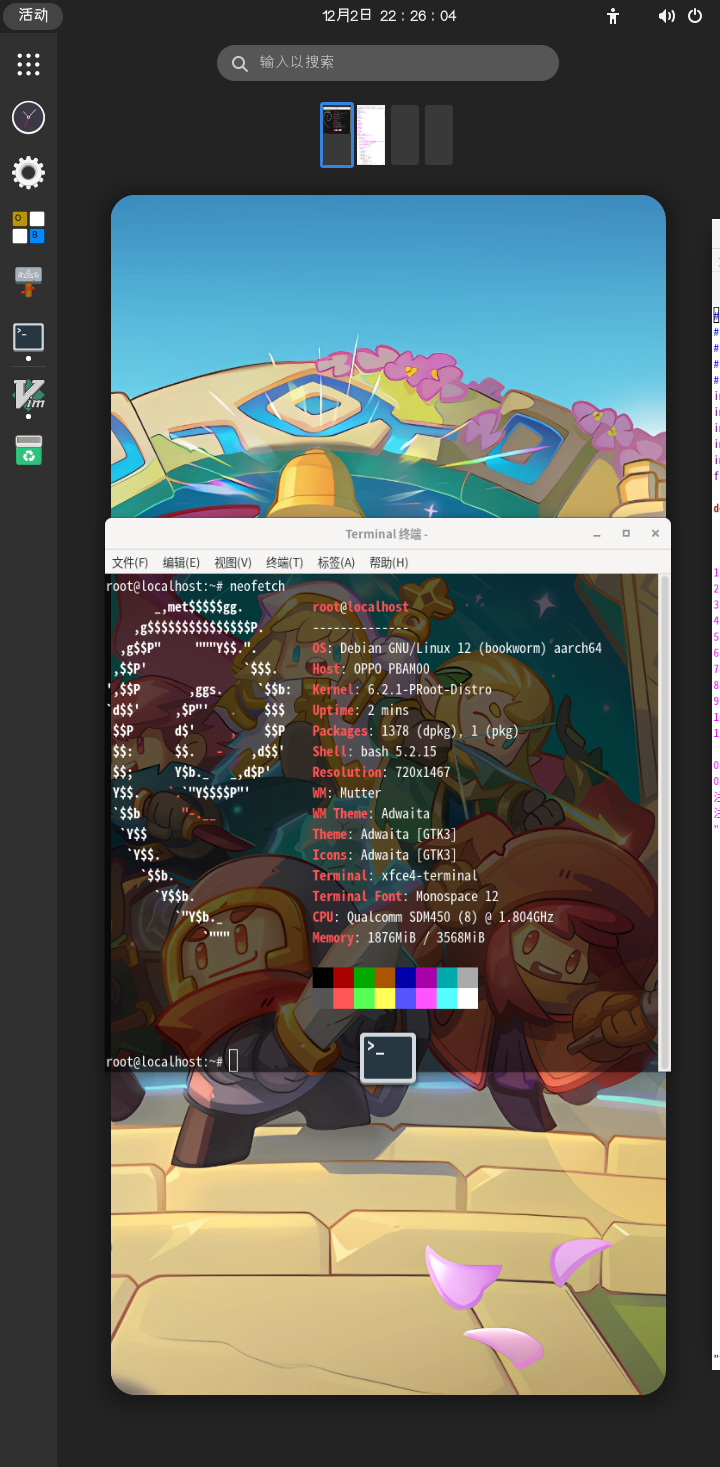 Debian (Proot) + Gnome-shell + termux-x11
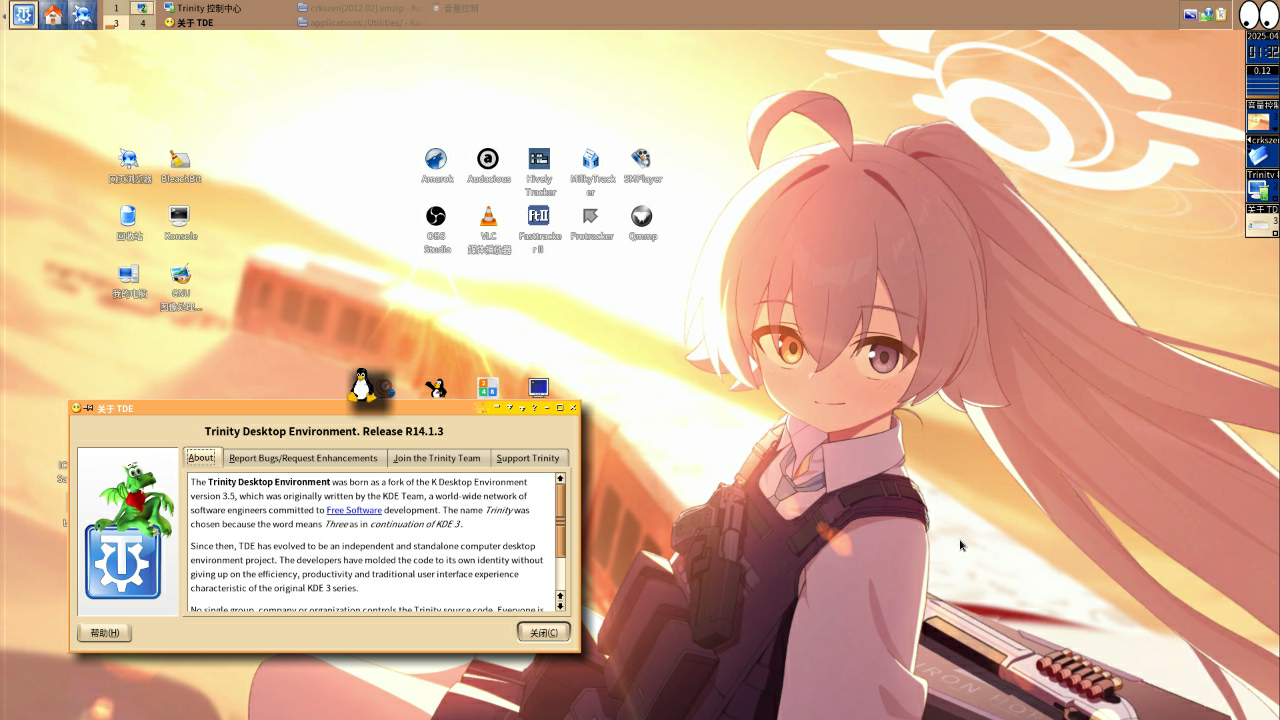 Debian (Proot)+Trinity Desktop [Dev]
选择容器运行还是termux本体?#
推荐选择容器。在termux中运行速度会快很多,但难免会发现经常杀后台等问题,可用软件少的可怜,且无法保证桌面和软件的兼容性。容器虽然运行速度慢(除非你是chroot或者你的CPU是跟骁龙8gen3差不多),但提升了软件防杀的稳定性(至少在我这台oppoa5就是这样),以及你还可以在上面运行各种各样的软件。
如果你需要容器,建议先查看 proot-distro 和 容器初始化 这两个章节。
选择显示方案#
由于termux本身没有自带可输出图像的功能,所以需要你选择怎么显示图像画面。
目前有两类显示方案,一种借助 VNC 服务,另一种则借助 termux-x11。推荐您选择后者,因为 VNC 服务无法进行很好的图形加速效果(在看视频方面,烂机子的GPU无法带动720p+的画质加速),且如果配置不当,很有可能会将 VNC 服务公开到局域网,这时任何人都能连你的 VNC 服务。
运行环境安装#
termux本体#
无需任何操作
proot-distro#
pkg install proot-distro
pd i ubuntu
# 进入ubuntu容器
pd sh ubuntu
更多详细内容请参考 proot-distro
桌面环境安装#
接下来安装对应的桌面环境
termux本体#
需要先启用x11-repo
# 启用 x11-repo
pkg install x11-repo
接下来你需要选择对应的桌面。由于兼容性问题,目前可用的桌面环境如下:
桌面环境 |
描述 |
安装 |
启动 |
截图 |
|---|---|---|---|---|
xfce4 |
termux兼容性目前较好的轻量桌面环境 |
|
|
|
lxqt |
lxde桌面环境下的另一个使用qt构建的桌面环境 |
|
|
没找到 |
mate |
gnome桌面环境下的分支,gnome2的延续 |
|
|
没找到 |

注意:你可能需要自行手动安装一些x11的必要工具!(pkg install dbus-x11)
安装时使用上表的安装这一列里的代码安装即可,例如我要装xfce4
pkg install xfce4
等待安装完成即可
安装完成后建议先去查看 启动 这一小节,否则出问题又别找我
容器#
使用 pd sh <alias> 进入容器后便可以进行安装了
容器由于软件丰富,所以有如下选择(只列出部分):
桌面环境 |
描述 |
安装 |
启动 |
截图 |
|---|---|---|---|---|
xfce4 |
termux兼容性目前较好的轻量桌面环境 |
|
|
|
kde-plasma |
拉满炫酷的桌面环境(要你两个G,而且内置的kwin5.22.8及之后版本不能吃termux-x11加速) |
|
|
无 |
lxde |
目前最轻量的桌面环境 |
|
|
无 |
lxqt |
lxde桌面环境下的另一个使用qt构建的桌面环境 |
|
|
无 |
gnome |
网络对象模型环境,主打简洁美观(ubuntu默认,好像兼容性较差) |
|
|
无 |
mate |
gnome桌面环境下的分支,gnome2的延续 |
|
|
无 |
注意:你可能需要自行手动安装一些x11的必要工具!(pkg install dbus-x11)
安装完成后建议先去查看 启动 这一小节,否则出问题又别找我
启动#
安装完成后,接下来便要启动桌面环境了
准备#
For VNC#
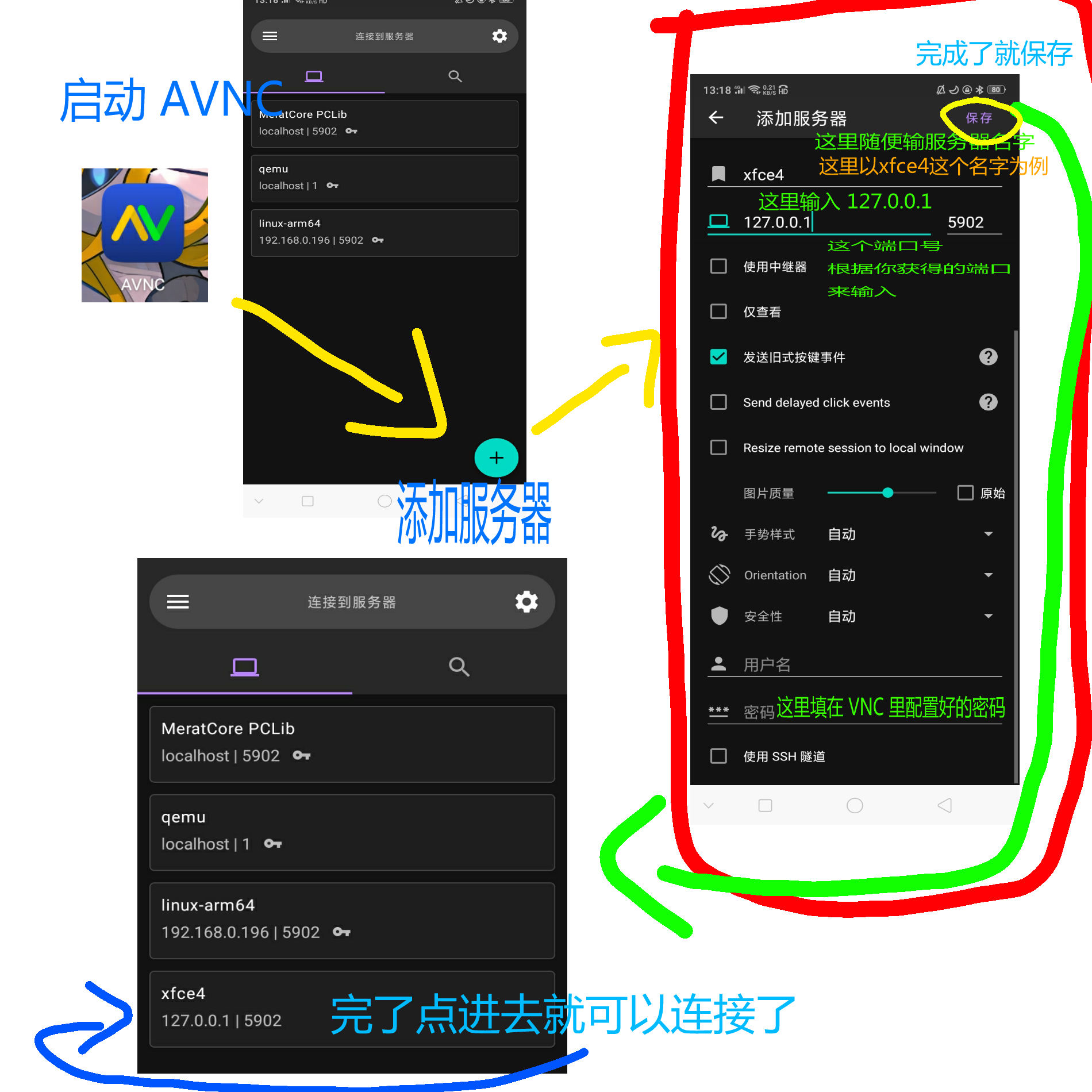
使用 VNC 连接的你需要一个VNC客户端,此处以 AVNC 为例子展示
仓库地址:gujjwal00/avnc
接着参考下方的方案来启动桌面环境,启动完成后根据下方流程操作:

For Termux-x11#
用termux-x11的可以直接下载安装,无需后续配置流程
仓库地址:https://github.com/termux/termux-x11
下载可以转到termux-x11仓库里面的Action/build中下载最新构建的apk包(可能需要魔法)
或者去这里下载:https://pan.huang1111.cn/s/m78eS1?path=%2F%E5%AE%89%E5%8D%93APK%2Ftermux-x11

termux本体 + VNC服务#
准备vnc服务端:
# 安装
pkg install tigervncserver
# 设置密码
vncserver -localhost && vncserver -kill 0

# 配置方面:
vim ~/.vnc/xstartup
# 在 ~/.vnc/xstartup 里面添加桌面环境的启动命令
# 可参考上方桌面环境安装
# 例如用的是xfce4,那就添加 xfce4-session,然后保存退出

# 启动
vncserver :1
# 后面的 1 是屏幕序号,屏幕序号可以自行修改,但实际在连接时需要端口号,每一个屏幕序号所对应的端口号为 5900+<屏幕序号>,例如这里是1,那么端口号就是5901
# 列出所有服务器
vncserver -list
# 杀死对应序号的服务器
vncserver :<屏幕序号>
termux本体 + termux-x11#
# 安装 termux-x11 服务
pkg install termux-x11-nightly
# 启动 termux-x11
termux-x11 &
# 烂手机(例如战神A5)启动 termux-x11 服务需要再带一个 --legacy-drawer 的参数
termux-x11 --legacy-drawer &
# 启动对应的桌面环境
env DISPLAY=:0 <对应桌面环境启动命令>
# 例如 xfce4
env DISPLAY=:0 xfce4-session
容器 + termux-x11#
# 安装 termux-x11 服务
pkg install termux-x11-nightly
# 启动 termux-x11
termux-x11 &
# 烂手机(例如战神A5)启动 termux-x11 服务需要再带一个 --legacy-drawer 的参数
termux-x11 --legacy-drawer &
# 启动容器(ubuntu-jammy 22.04)并共享tmp
pd sh ubuntu-oldlts --shared-tmp

# =============容器内===============
# 启动对应的桌面环境
env DISPLAY=:0 <对应桌面环境启动命令>
# 例如 xfce4
env DISPLAY=:0 xfce4-session