
vim in termux#
更新于 2024/10/20
Vim 介绍#
一个老牌的上古真神 ,从 vi 发展出来的一个文本编辑器,但却有代码高亮、代码补充和编译等各种编程使用的东西,被广泛运用在各种各样的程序上,也注定了他就是一个代码编辑器的程序。也算是个老牌真神了吧。
如果你有需要在termux上做程序代码的必要,vim可以作为你的第一首选!
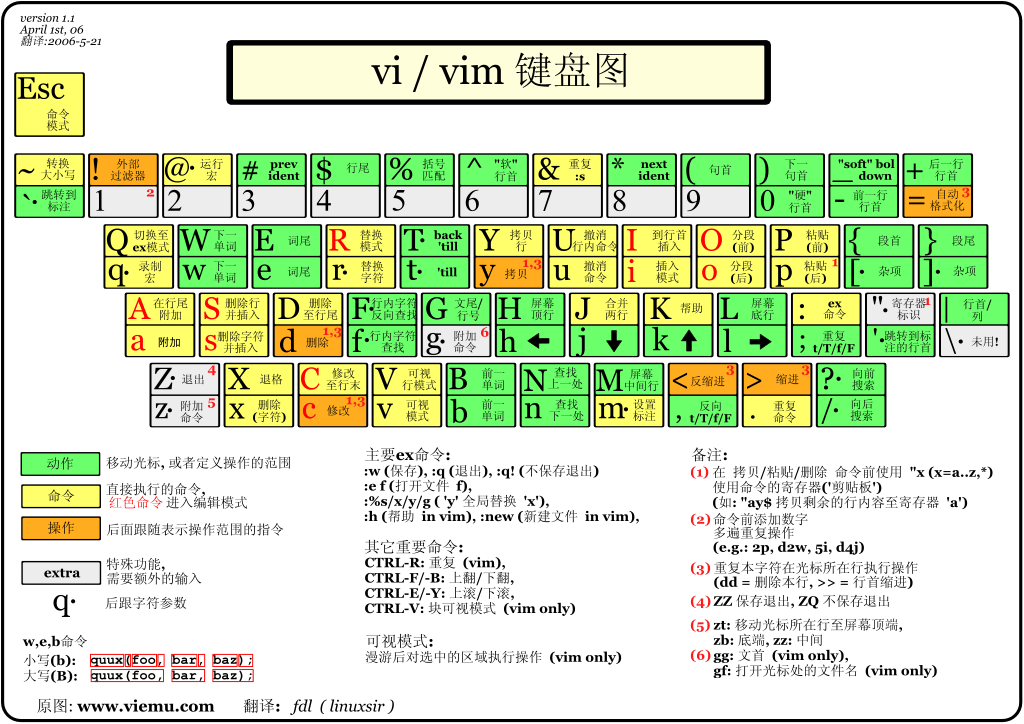
安装#
在 Termux 终端中输入:
pkg install vim
便可完成安装
命令格式#
正常情况下,输入vim可启动正常的Vim界面:
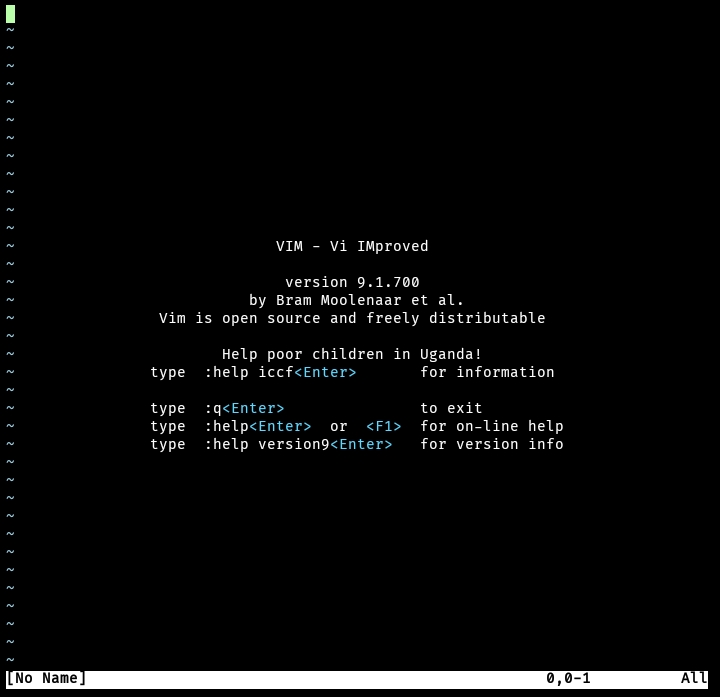 如果要打开文件,输入
vim <文件名>可打开该文件
学习使用 vim#
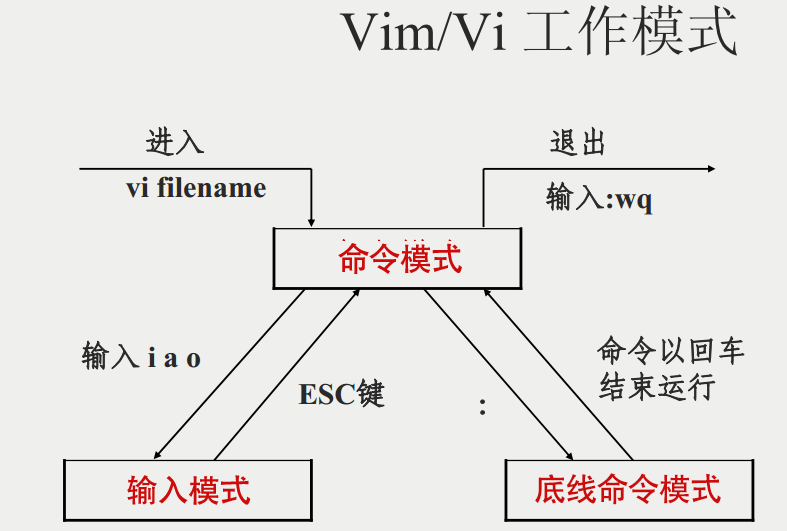
vim 共分为三种模式,命令模式(Command Mode)、输入模式(Insert Mode)和可视化模式(Visual Mode)
命令模式#
用户刚进入编辑时便进入到了命令模式。在命令模式下,用户按下键盘上任意按键动作都会被vim识别为命令。例如按下i键就会进入到输入模式。
以下为命令模式下的一些常用命令:
i切换到输入模式:切换到底线命令模式v切换到可视模式u撤销操作音量加+r重做上一次撤销的操作dd剪切当前行yy复制当前行p (小写)粘贴剪贴版内容到光标上方P (大写)粘贴剪贴版内容到光标上方/<文本>查找<文本>文字,输入完后按下回车进入查找模式。查找模式下n为查找上一个,N(大写)为查找下一个。ESC退出查找模式:w保存文件:wq保存并退出:q!不保存并退出 若想要编辑文本,只需要启动 Vim,进入了命令模式,按下i切换到输入模式即可。 命令模式只有一些最基本的命令,因此仍要依靠底线命令行模式输入更多命令。
输入模式#
在命令模式下按下 i 就进入了输入模式,在输入模式中,可以使用以下按键:
字符按键以及Shift组合输入字符ENTER换行BACK SPACE删除光标前一个字符DEL删除光标后一个字符方向键在文本中移动光标HOME/END移动光标到行首/行尾Page Up/Page Down上/下翻页Insert切换光标为输入/替换模式,光标将变成竖线/下划线ESC退出输入模式并切换到命令模式
底线命令模式#
在命令模式下按下 :(英文冒号)就进入了底线命令模式。 在底线命令模式中,常用的命令有:
:w保存文件:q:退出编辑器:wq保存文件并退出:q!强制退出不保存修改 按 ESC 键可随时退出底线命令模式
可视化模式#
在可视化模式下,可以对一个文本块的整体进行操作。可视化模式的好处在于,不但可以大大提高操作的效率,而且还可以在做改动之前,就看到操作将影响的文本。
在命令模式中使用命令v进入可视化模式。在此模式下,用命令移动光标,光标起始位置和当前位置之间的文本将会以高亮显示。这时就可以对这些高亮显示的文本进行整体的操作。
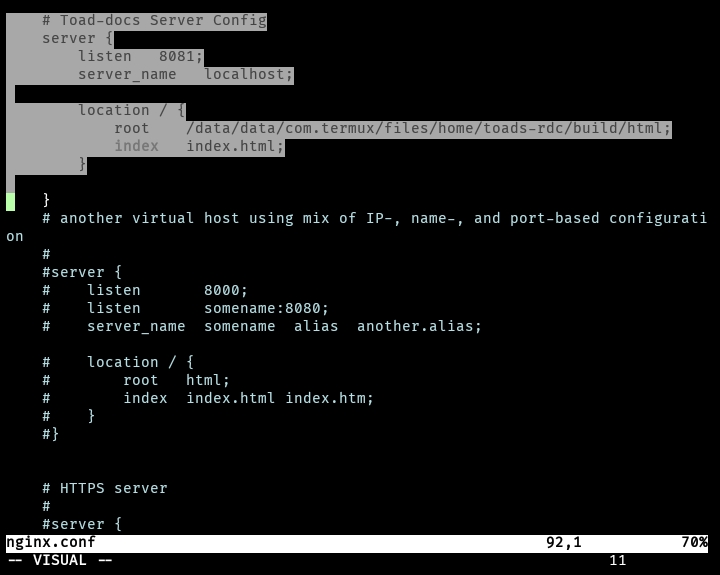 选中文本后,可执行如下操作:
d删除选中文本y复制高亮文本p将选中的文本替换成剪贴板的内容ESC键退出
工作模式图#
一目了然(本工作图取自菜鸟教程,但是所示的版本过老了,没提到可视模式)
实例#
先执行命令,<文件名>的内容可以随便写一个文件名
vim <文件名>
然后进入到vim,是命令模式。这时候你可以通过上方的步骤去进行一些操作,例如输入i进入输入模式来写文字。
写完了之后,按下ESC回到命令模式,并输入:wq保存并退出,该文件就保存好了